
ALIs
kommt nochKonfiguration der PAC-Einstellungen für Browser
Zugriff auf die Onlinezeitschriften der
Universitätsbibliotheken
Der Zugriff auf die Onlinezeitschriften ist nur mit der autom.
Proxykonfiguration möglich. Unter MacOS kann man also z.B. mit dem
Internet Explorer nicht auf diesen Service der Universitätsbibliotheken
zugreifen. Sie können aber das DocWeb-Portal (auch von außerhalb
des MWN) verwenden.
Anleitung zur Konfiguration der Browser, etc.
Sie finden im Folgenden eine Anleitung für die Konfiguration der
verschiedenen Browser unter Windows, Linux und MacOS. Wenn es von
der Anwendung unterstützt wird, dann wird nur auf die autom.
Proxykonfiguration durch den PAC-Server
(ProxyAutomatic
Configuration) eingegangen. Wenn die automatische
Proxykonfiguration von einer Anwendung nicht unterstützt wird, muss eine
direkte Verbindung zum Internet eingestellt werden.
Wichtig! Wenn Sie VPN
nutzen, starten Sie bitte zuerst die
VPN-Verbindung und danach den Browser! Ansonsten
lädt der Browser ein anderes PAC-Skript und der Zeitschriftenzugang
funktioniert nicht.
Wählen Sie die Anleitung für Ihren Browser...
Windows/Unix
|
MacOS
|
|
| Mozilla / Seamonkey | ||
| Netscape Communicator 4.x | ||
Browser unter Windows/Unix

Konfiguration in
Netscape Communicator 4.x
- Wählen Sie im Menü Edit -> Preferences...
- Wählen Sie Advanced (evtl. auf "+" klicken) -> Proxies
- Klicken Sie dann auf Automatic proxy configuration
- Geben Sie die Adresse des PAC-Servers ein: http://pac.lrz-muenchen.de
- Klicken Sie auf Reload
- Bestätigen Sie anschliessend die Konfiguration mit OK.
Konfiguration in Microsoft Internet Explorer 5.x und
6.x
- Wählen Sie im Menü Extras -> Internetoptionen...
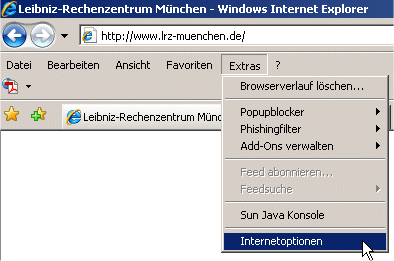
- Klicken Sie auf Verbindungen
- Wenn Sie über LAN ans MWN angeschlossen sind oder eine VPN-Verbindung über den (aktuellen)LRZ VPN Client aufgebaut haben, dann klicken Sie auf LAN-Einstellungen
- Wenn Sie sich über Modem oder ISDN ins MWN einwählen, dann wählen Sie unter DFÜ- und VPN-Einstellungen die Konfiguration aus, über die Sie sich ins MWN einwählen und klicken Sie dann auf Einstellungen.
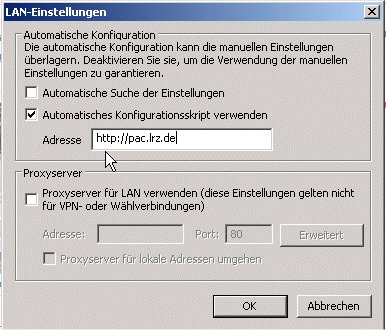
- Aktivieren Sie dann die Option Automtisches Konfigurationsskript verwenden und deaktivieren Sie die restlichen Optionsboxen
- Geben Sie die Adresse des PAC-Servers ein: http://pac.lrz-muenchen.de
- Bestätigen Sie anschliessend die Konfiguration durch Klicken auf "OK".
Konfiguration in Microsoft Internet Explorer 7.x
- Wählen Sie im Menü Extras -> Internetoptionen...
- Klicken Sie auf Verbindungen
- Wenn Sie über LAN ans MWN angeschlossen sind oder eine VPN-Verbindung über den (aktuellen)LRZ VPN Client aufgebaut haben, dann klicken Sie auf LAN-Einstellungen
- Wenn Sie sich über Modem oder ISDN ins MWN einwählen, dann wählen Sie unter DFÜ- und VPN-Einstellungen die Konfiguration aus, über die Sie sich ins MWN einwählen und klicken Sie dann auf Einstellungen.
- Aktivieren Sie dann die Option Automtisches Konfigurationsskript verwenden und deaktivieren Sie die restlichen Optionsboxen
- Geben Sie die Adresse des PAC-Servers ein: http://pac.lrz-muenchen.de
- Bestätigen Sie anschliessend die Konfiguration durch Klicken auf "OK".

Konfiguration in
Firefox 2.x
Hinweis: Bei älteren
Firefox-Versionen (1.0, 1.1) finden Sie den Menü-Punkt "Einstellungen"
unter "Bearbeiten"
- Klick Sie auf Extras -> Einstellungen
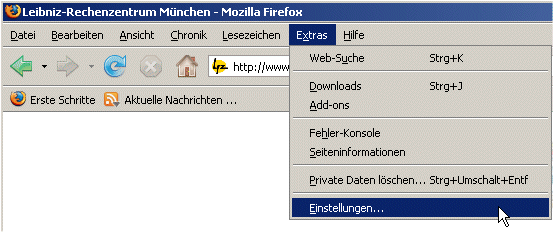
- Dann wählen Sie die Registerkarte Netzwerk aus und klicken auf Einstellungen
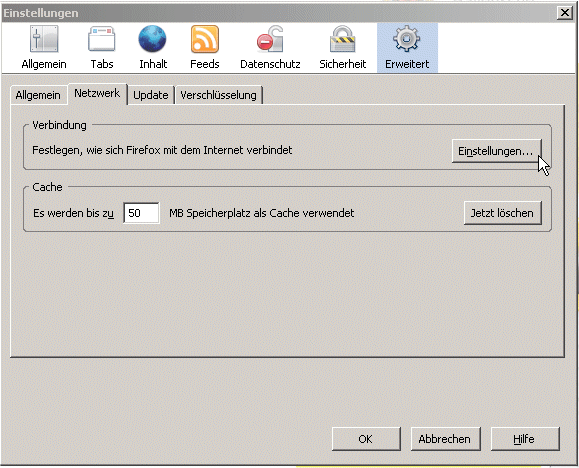
- Nun öffnet sich ein weiteres Fenster
- Klicken Sie dann auf Automatische Proxy Konfigurations URL
- Geben Sie die Adresse des PAC-Servers ein: http://pac.lrz-muenchen.de
- Bestätigen Sie anschliessend die Konfiguration durch Klicken
auf OK.
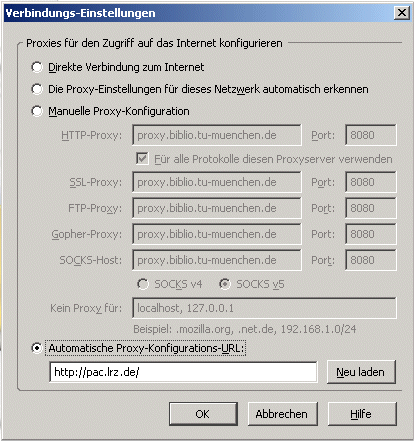
schon vor dem Starten der VPN-Bindung aktiv hatten (gilt nicht für direkte Verbindungen im MWN oder per Modem).
-
Anmerkung: Der Opera-Browser unterstützt erst ab
Version 6.x die automatische Proxy-Konfiguration.
Die Konfiguration von Opera unter Linux ist ähnlich wie unter Windows, die Dialogfenster sind lediglich etwas anders aufgebaut. Es sollte also kein Problem sein, die selben Einstellungen unter Linux vorzunehmen. Bei der Erstellung dieses Dokumentes stand keine deutsche Version von Opera 6.02 zur Verfügung, die Menüs beziehen sich deshalb auf die englische Version
- Wählen Sie aus der Menüleiste File -> Preferences...
- Klicken Sie einmal auf Network
- Browser identification soll auf den Wert 'Identify as Opera' (Voreinstellung) gelassen werden
- anschließend klicken Sie auf Proxy Servers...
- aktivieren Sie hier die Option Use automatic proxy configuration
- Schließen Sie alle Dialogfenster mit OK

Konfiguration in Opera 9.x
- Wählen Sie aus dem Menü Extras -> Einstellungen
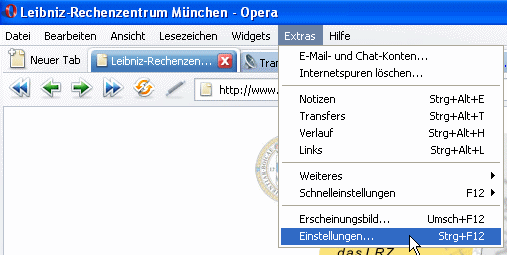
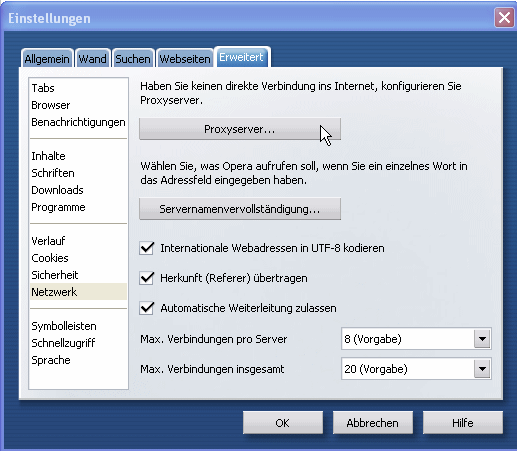
- Wählen Sie dann die Registerkarte Erweitert an
- Wählen Sie Netzwerk aus
- Klicken Sie auf die Schaltfläche Proxyserver
- Klicken Sie auf Automatische Proxykonfiguration verwenden
- Geben Sie die Adresse des PAC-Servers ein: http://pac.lrz-muenchen.de
- Bestätigen Sie anschliessend die Konfiguration durch Klicken auf
OK.
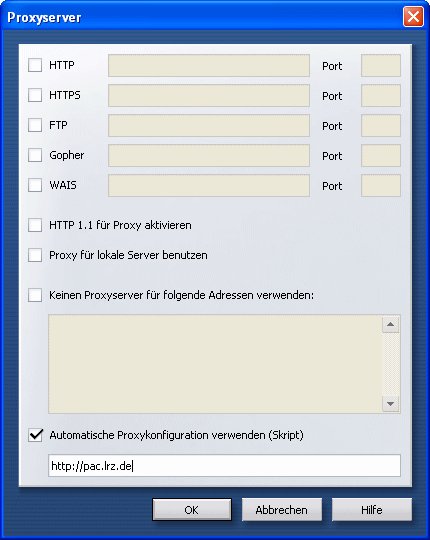

Konfiguration in
Netscape / Mozilla / Seamonkey
- Wählen Sie im Menü Edit -> Preferences...
- Wählen Sie Advanced (evtl. auf das nach rechts zeigende Dreieck klicken)
- Wählen Sie den Unterpunkt Proxies aus
- Klicken Sie dann auf Automatic proxy configuration URL
- Geben Sie die Adresse des PAC-Servers ein: http://pac.lrz-muenchen.de
- Bestätigen Sie anschliessend die Konfiguration durch Klicken auf OK.
Browser unter MacOS
Konfiguration in Netscape Communicator (Version 4.x)
- Wählen Sie im Menü Edit -> Preferences -> Advanced (evtl. auf den nach rechts zeigenden Pfeil klicken)-> Proxies
- Klicken Sie dann auf Automatic proxy configuration
- Geben Sie dann die Adresse http://pac.lrz-muenchen.de ein
- Klicken Sie auf Reload
- Bestätigen Sie anschliessend die Konfiguration durch Klicken auf OK.
Falls Sie noch Fragen haben oder Unklarheiten bestehen, schicken Sie uns eine E-Mail .
