ALIs
kommt nochAnschluss an das Münchner Wissenschaftsnetz
Organisatorisches und Technisches zum Anschluss von Geräten. Wichtig vor allem für die Netzverantwortlichen in den Instituten.
Inhalt
2. Physikalischer Anschluss von Geräten ans Ethernet
2.2 Anschluss an Cheapernet
2.3 Anschluss an Twisted Pair Netze
2.4 Institutseigene Repeater, Hubs, Switches und Router
2.5 Der Weg zu einem neuen Anschluss ans MWN
2.5.2 In Gebäuden mit strukturierter (TP-) Verkabelung
2.5.3 Netzadressen
3. Einrichtung der notwendigen Hard- und Software
Anhang: Verwendete Abkürzungen
1. Allgemeines
Als Münchner Wissenschaftsnetz (MWN) wird das Netz verstanden, welches die Rechner von Instituten der LMU, TUM, der Hochschle München, der FH-Weihenstephan, der Bayerischen Akademie der Wissenschaften sowie einiger anderer wissenschaftlichen Einrichtungen verbindet. Durch das Netzwerk-Investitions-Programm (NIP), das eine flächendeckende strukturierte Verkabelung der Hochschulgebäude vorsieht, wird dieses Netz weiterhin ausgebaut werden, so dass sich die Zahl der angeschlossenen Geräte weiter erhöhen wird.
Von Instituten geplante Netzinstallationen bzw. Erweiterungen, insbesondere wenn eigene Netzkomponenten beschafft werden sollen, sind mit dem LRZ vorher abzusprechen. Der Netzverantwortliche des Instituts soll sich dabei an seinen Arealbetreuer im LRZ wenden.
Die Standardanbindung an das MWN ist ein Anschluss nach der LAN-Norm Ethernet (10/100/1000 MBit/s). In welchen Bereichen dabei Fast bzw. GE-Ethernet (100/1000 MBit/s) möglich ist hängt davon ab, ob dort bereits eine strukturierte Verkabelung vorhanden ist.
Zu einem Anschluss gehören 2 wesentliche Teilaspekte:
- Der physikalische Anschluss eines Rechners (Netzwerkkarte und Kabel, Anschlussdose und Leitung, Port an Netzkomponente)
- Der logische Anschluss durch Zuweisung von Adressen und Namen sowie die Konfiguration des Systems.
Diese beiden Teile werden in den folgenden Abschnitten 2. bzw. 3. beschrieben.
Wie das MWN mit mobilen Rechnern (Notebooks) genutzt werden kann ist unter Kommunikation mit mobilen Rechnern im MWN beschrieben.
Das MWN ist ein strukturiertes Netz, in dem einzelne Netzsegmente durch aktive Netzkomponenten verbunden sind. Der Anschluss von Endgeräten (Rechnern) kann von den Instituten in vielen Schritten selbst durchgeführt werden, wobei das LRZ Hilfestellung anbietet.
2. Physikalischer Anschluss von Geräten ans Ethernet
Die Basis für den Netzanschluss im gesamten MWN bildet der Standard Ethernet. Die physikalische Ausprägung von Ethernet (Kabel) existiert im Wesentlichen in vier Varianten:
| Das gelbe Kabel | (= Yellow cable, = Thick Ethernet, = 10Base5) |
| Cheapernet | (= Thin Ethernet, = 10Base2) |
| Twisted Pair | (= 10BaseT, 100BaseT, 1000 BaseT) |
| FOIRL | (= 10BaseF, 100BaseF, 1000BaseLX/SX/CX) |
In manchen Gebäuden ist im MWN (leider) noch das gelbe Koax-Kabel verlegt. Der Normalfall ist heute aber eine strukturierte Verkabelung mit Twisted-Pair-Leitungen (Kupferdraht). In manchen Gebäude sind auch Glasfaser-Leitungen installiert, diese dienen im MWN auch zur Verbindung von aktiven Netzkomponenten untereinander.
Das gelbe Kabel (10Base5) kann ohne weitere Komponenten bis zu einer Länge von 500 m verlegt werden. Maximal können daran 100 Endgeräte in einem Mindestabstand von 2.5 m angeschlossen werden. Grundvoraussetzung für einen Anschluss ist die Installation eines Transceivers, einer Anschlusseinheit, die mittels einer Vampirklemme direkt am gelben Kabel montiert wird.

Komponenten beim Yellow Cable Ethernet
Der Transceiver besitzt einen 15-poligen Stecker zum Anstecken des Transceiverkabels. Je nach Verlegung des Koax-Kabels - in einer Sockelleiste, in einem Brüstungskanal oder in einer Kabelpritsche (z.B. an der Decke) gibt es verschiedene Transceivertypen. In der Sockelleiste und dem Brüstungskanal werden die Transceiver in zu installierende Dosen eingesteckt. Zur Verbindung zwischen dem Transceiver und dem Rechner ist ein Transceiverkabel notwendig. Am Rechner wird das Transceiverkabel dann an der 15-poligen AUI (Attachment Unit Interface)-Buchse angesteckt.
Neuere Rechner, die kein AUI-Interface aufweisen, müssen mit Hilfe eines Miniswitches angeschlossen werden. Dieser wird nicht vom LRZ gestellt, er ist durch das Institut zu beschaffen. Informationen zum Kauf finden Sie im FAQ Empfehlungen für den Kauf von Netzkomponenten für den Institutsbereich.
Anmerkung:
Zwei Rechner können nicht einfach mittels eines Transceiverkabels gekoppelt werden, eine AUI-Buchse muss stets mit einem Transceiver (Stecker) verbunden werden. Genauso wenig kann man zwei Koax-Segmente durch Verbinden zweier Transceiverkabel koppeln, dazu ist der Einsatz eines Repeaters notwendig (siehe 2.4).
Cheapernet (Thin Ethernet) wurde oft in Eigenregie von Instituten für die Raumverkabelung eingesetzt. Hier handelt es sich wiederum um ein Koaxialkabel, das aber nur ca. 5 mm dick ist. Im Unterschied zum gelben Kabel ist hier kein Transceiver zum Anschluss notwendig. Das Koaxkabel wird direkt mittels eines BNC-T-Stücks an der Netzkarte des Rechners (BNC-Buchse, Anschluss über Bajonett-Verschluss) angeschlossen.

BNC T-Stück
Dieses Cheapernet kann dann über einen Repeater an das gelbe Kabel angeschlossen werden. Der Betrieb eines Cheapernet ist aber ungleich fehleranfälliger als der Betrieb eines Yellow-Cable- oder Twisted-Pair-Netzes. Die Länge des insgesamt verlegten Cheapernets darf ohne Netzkomponente 185 m nicht überschreiten. Es können daran maximal 30 Stationen im Mindestabstand von 0,5 m angeschlossen werden. Diese sind wie oben beschrieben, direkt mit dem Kabel verbunden. Daher kann eine einzelne Störung das gesamte Cheapernetsegment stilllegen. Das LRZ rät daher von der Verlegung von Cheapernet-Segmenten dringend ab.
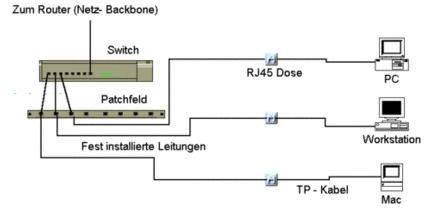
Hier handelt es sich um eine Verkabelung mit Hilfe von mindestens vieradrigen, paarweise verdrillten Kupferkabeln (10/100/1000 BaseT-Standard). Diese gehen von einem sogenannten TP-Hub oder Switch sternförmig einzeln zu jedem Rechner. Ein Switch erhöht durch Trennung der Verkehrslast den erreichbaren Durchsatz, und ist nicht wesentlich teurer als ein Hub. Deshalb sollten als Netzkomponenten keine Hubs, sondern nur Switches verwendet werden. Das LRZ setzt immer Switches ein, auch zwischen Ethernetsegmenten bei Koaxstrukturen, um die Last zu separieren.
Die TP-Technik bietet die größte Flexibilität, da jeder Rechner sein eigenes Kabel zum Sternmittelpunkt hat. Damit können an zentraler Stelle sehr leicht Maßnahmen zur Strukturierung des Netzes vorgenommen werden. Die TP-Kabel gibt es in geschirmter (STP=Shielded Twisted Pair) und ungeschirmter (UTP=Unshielded Twisted Pair) Ausführung. Obwohl es bei großen Netzen zu nicht unerheblichen Problemen (aufgrund von Potentialunterschieden) mit STP-Kabeln kommen kann, ist dies die weitaus gängigste Technik in deutschen TP-Netzen. (Im Gegensatz dazu wird in den USA fast ausschließlich UTP verwendet.) Der Anschluss am Rechner erfolgt an einer sogenannten RJ45-Buchse, die z.B. auch bei ISDN-Schnittstellen zum Einsatz kommt. Die Länge der TP-Kabel plus Anschlussleitungen darf 100 m nicht überschreiten. Obwohl auch hier kein Transceiver benötigt wird, sind die Kosten aufgrund der aufwändigen Verkabelung und der zentralen Netzkomponente höher als bei den oben genannten zwei Verkabelungsarten. Nichtsdestotrotz ist die TP-Technik die beste Verkabelungsart, sie ist bei neu gebauten Gebäuden vorgeschrieben.
Seit Mitte 1996 werden neue Hochschulgebäude stets mit TP-Verkabelung ausgestattet.

Anschlüsse über Twisted Pair - Verkabelung
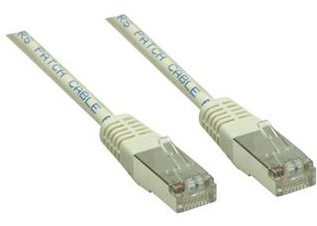
Bei der Realisierung von neuen Anschlüssen an vorhandenen Switches sorgt das LRZ für die Patchkabel auf der Switch-Seite. Die Kabel auf der Rechnerseite sind durch das Institut zu beschaffen. Sie sind bei den Anbietern von Netzkomponenten und in vielen Computer-Läden erhältlich. Beim Kauf von TP-Kabeln sollte die Norm Kategorie 5 oder 6 gewählt werden.

TP-Stecker (RJ45)
Wie unter Kapitel 1 (Allgemeines) ausgeführt, muss die Beschaffung von Netzkomponenten zuvor mit dem LRZ abgesprochen werden. Nur so ist gewährleistet, dass eine optimale Lösung realisiert wird. Das LRZ bietet an, Komponenten des gleichen Typs, wie sie im MWN eingesetzt werden, betrieblich zu betreuen. Dies beinhaltet die Konfiguration und die Überwachung durch das eingesetzte Netzmanagementsystem.
Institute, die sich eigene Netzstrukturen aufgebaut haben, können diese mit Hilfe von aktiven Netzkomponenten strukturieren oder an das MWN anbinden. Als Verbindungskomponenten sind normalerweise Switches einzusetzen. Switches erlauben mehrere Datentransfers zwischen verschiedenen Ports mit der vollen Ethernet-Geschwindigkeit nebeneinander.
Falls eine logische Separierung über das Ethernet-Protokoll hinaus (auf der Netzwerkebene: des Internet-Protokolls TCP/IP) notwendig wird, ist ein Router zu installieren. Dieser analysiert die Ethernetpakete und kann die Protokollinformation darin nutzen. Mit einem Router können logische IP-Subnetze gebildet werden. Daher kann Verkehr auch auf dieser Ebene gefiltert und kontrolliert werden. Die Funktion eines Routers kann auch durch eine speziell konfigurierte Workstation (gated-Programm) erbracht werden. Im Institutsbereich sind normalerweise keine Router notwendig. Fehlerhaft konfigurierte Router können zudem die Funktion des ganzen MWN stören. Deshalb muss die Installation eines Routers unbedingt mit dem LRZ abgesprochen werden.
Das LRZ hat an den größeren Knotenpunkten des MWN Router installiert, die mit Glasfaserstrecken verbunden sind und das sog. Netzbackbone bilden. Als Protokolle wird ausschließlich das Internetprotokoll IP unterstützt.
2.5.1 In Gebäuden mit Koaxverkabelung
Wo hier noch zusätzliche Transceiver notwendig sind richtet diese das LRZ kostenfrei ein. Der Netzverantwortliche sollte Wünsche per E-Mail an seinen Arealbetreuer richten und dabei die genaue Raumbezeichnung und den Standort der Rechners im Raum angeben.
2.5.2 In Gebäuden mit strukturierter (TP-) Verkabelung
In begrenztem Umfang können bisher ungenutzte Anschlussdosen an vorhandene freie Switch-Ports aufgeschaltet werden. Der Netzverantwortliche sollte diesbezügliche Wünsche per E-Mail an seinen Arealbetreuer richten und dabei die genauen Raum- und Dosenbezeichnungen angeben. Falls alle Switchports schon belegt sind, ist eine finanzielle Beteiligung des Instituts notwendig. Pro Anschluss sollte mit Kosten von EUR 100 für einen Switchport gerechnet werden.
Das LRZ wird für die Erweiterung am Switch sorgen und die entsprechende Kosten in Rechnung stellen. Bei der Beschaffung von neuen Rechnern sollten
bereits bei der Beantragung Mittel für die Netzanbindung (pro Anschluss EUR 100) eingeplant werden. Bitte sprechen Sie darüber rechtzeitig mit Ihrem Arealbetreuer.
Beim Bedarf an vielen Anschlüssen sollte das Institut einen ganzen Switch beschaffen, den das LRZ dann installiert und betreut. Die Beschaffung des Switches sollte unbedingt mit dem LRZ (Arealbetreuer) abgesprochen werden, da das LRZ in der Folge für den Betrieb der Komponente zuständig ist. Die Switchbeschaffung kann auch direkt über das LRZ durchgeführt werden (LRZ gibt vor, beauftragt im Namen des Instituts, Ware wird ans LRZ geliefert, Rechnung an das Institut).
Falls am Institut bereits Rechner am MWN angeschlossen sind, vergibt der Netzverantwortliche des Instituts eine IP-Adresse und sorgt für die korrekte Konfiguration (siehe 3.). Es dürfen nur Hostadressen von 1-249 verwendet werden, der Rest ist für betriebliche Zwecke des MWN reserviert. Falls das Institut weitere Adressbereiche benötigt kann der Netzverantwortliche diese von seinem Arealbetreuer per E-Mail anfordern. Für Erstanträge ist das folgende Formular zu verwenden:
welches auch als PDF-Datei erhältlich ist. Falls noch kein Netzverantwortlicher benannt ist muss dies zuvor gemacht werden, bitte lesen Sie dazu die Seite Netzverantwortliche in den Instituten.
Die für den Anschluss eines PCs eventuell notwendige Netzkarte muss immer vom Institut beschafft werden (siehe 2.6).
Informationen finden Sie in unserem FAQ (Frequently Asked Question) über Netzkomponenten unter http://www.lrz-muenchen.de/fragen/faq/netz15/.
Hinweis:
Im Münchner Hochschulbereich wurde früher für die Verkabelung von Instituten Thick Ethernet bzw. Yellow-Cable (10Base5) verwendet. Der Anschluss an diese Infrastruktur geschieht mittels eines Transceivers, Schnittstelle zum Endgerät ist dann AUI. Da diese Verkabelungsart nicht mehr dem Standard einer strukturierten Verkabelung entspricht, werden Karten mit einer AUI-Schnittstelle kaum mehr angeboten (geringe Stückzahlen, wenig Anbieter) und sind damit auch deutlich teurer. Als Adapter zwischen Rechner mit TP-Schnittstelle und einem Transceiver ist hier ein kleiner Hub oder Switch einzusetzen, welcher ein AUI-Interface besitzen muss.
3. Einrichtung der notwendigen Hard- und Software
- 3.1 Generelle Konfiguration
-
Die Protokolle der TCP/IP-Familie kommen im Internet zum Einsatz (siehe auch die Schrift Internet). Wenn ein Gerät an das Münchner Wissenschaftsnetz angeschlossen wird und die TCP/IP-Protokolle darauf korrekt implementiert sind, so ist dieses Gerät automatisch im Internet integriert. Da dies ein weltweites Netz ist, muss bei einer Anbindung auf eine Reihe von Konventionen geachtet werden. Adressen und Namen, die verwendet werden, müssen dem internationalen Schema entsprechen. Das LRZ übernimmt hierbei die Rolle eines lokalen NIC (Network Information Center), um die Vergabe von Adressen und Namen zu koordinieren. Da es sich dabei um hierarchische Systeme handelt, werden ganze Adress- und Namensräume an Institute bzw. deren Netzverantwortliche weitergegeben, die ihrerseits die Einzelvergabe vornehmen, dokumentieren und kontrollieren. Vor der Konfiguration eines Geräts für die Internet-Dienste muss also mindestens das Gespräch mit dem zuständigen Netzverantwortlichen des Instituts oder Lehrstuhls stehen; wenn dieser nicht bekannt ist, wenden Sie sich bitte an das LRZ.
Falls in Ihrem Institut ein sogenannter DHCP-Server eingesetzt wird (Netzverantwortlichen fragen) werden die folgenden Einstellungen automatisch vorgenommen. Ansonsten müssen sie einmalig manuell konfiguriert werden.
Es sind folgende Konfigurationsschritte vorzunehmen:
- Eintragen der Geräte-eigenen IP- (=Internet-) Adresse "a.b.c.d" (z.B. 129.187.101.21).
Diese Adresse bekommen Sie vom Netzverantwortlichen des Instituts zugeteilt. Der Anteil "a.b.c" ist kennzeichnend für das Institut, er wird als Subnetz bezeichnet. "a.b" spezifiziert Teile des Münchner Wissenschaftsnetzes (i.a. steht 129.187 für TU-, FH- und Teile der LMU-München, 141.84 für LMU-München und 141.40 für den Campus Weihenstephan)- Einstellen der Netzmaske auf 255.255.255.0
Die Netzmaske legt den Anteil der IP-Adresse fest, der dem Netz zugerechnet wird. Der restliche Anteil der IP-Adresse ist der Geräte-spezifische in diesem Netz. Die Netzmaske 255.255.255.0 besagt, dass "a.b.c" der Netzanteil und "d" der Hostanteil der obigen IP-Adresse ist. Dies entspricht der IP-Struktur im MWN.- Einstellen der Broadcast-Adresse (nicht bei jeder Software notwendig)
Mit der Konfiguration der IP-Adresse und der Netzmaske ist im Prinzip auch die Broadcast-Adresse festgelegt. Sie lautet: Netzanteil.255
also im MWN: "a.b.c.255" (im Beispiel aus I.: 129.187.10.255).
Diese Adresse wird für Pakete verwendet, die an alle Geräte innerhalb eines Subnetzes gehen sollen. Falls Ihre TCP/IP-Software die Einstellung dieses Parameters vorsieht, muss o.g. Adresse eingetragen werden.- Einstellen des Default-Routers auf "a.b.c.254"
Die Adresse des Default-Routers (=Default-Gateway) ist dann notwendig, wenn Sie eine Verbindung zu einem Ziel außerhalb Ihres Subnetzes aufbauen wollen. Der Default-Router ist dann Ihr Tor zur Außenwelt. Es ist zu beachten, dass IP-, Broadcast- und Default-Router-Adresse denselben Netzanteil "a.b.c". haben müssen.- Festlegung des Hostnamens
Diesen Namen vergeben sie frei oder nach Absprache mit dem Netzverantwortlichen Ihres Instituts für Ihr Gerät.- Einstellen des Domainnamens:
Der Domainname liegt für Ihren Lehrstuhl oder Ihr Institut fest. Sie erfahren ihn also vom Netzverantwortlichen oder im Zweifelsfall vom LRZ. Im Allgemeinen haben die Domainnamen im MWN folgende Struktur: <Institut>.<Fakultät>.<org>.de
wobei für <org> tum, tu-muenchen, lmu, uni-muenchen, fh-muenchen, badw usw. einzusetzen ist. Der vollständige Internetname des Geräts lautet dann: Hostname.Domainname
Beispiel:
lprgate.lpr.e-technik.tu-muenchen.de- Einstellen des zuständigen Nameservers
-
Da Sie im Internet mit Namen und nicht mit IP-Adressen arbeiten werden, muss Ihr Gerät wissen, an wen es sich zu wenden hat, um zu einem Internetnamen die richtige IP-Adresse zu erfahren, da jeglicher Internetverkehr auf Basis der IP-Adressen abläuft. Die Abbildung zwischen Namen und Adressen erledigen spezielle Rechner, sogenannte Nameserver. Sie führen Tabellen über Namen und IP-Adressen von Geräten. Die Nameserver kommunizieren weltweit untereinander über ein spezielles Protokoll, so dass jeder richtig konfigurierte Nameserver jeden gültigen Namen auflösen können sollte. Es ist möglich, dass Ihre Fakultät einen oder mehrere Nameserver betreibt. Wenn dies der Fall ist, so sollten Sie deren IP-Adresse(n) als zuständige(n) Nameserver an Ihrem Gerät konfigurieren. Diese erfahren Sie wiederum vom Netzverantwortlichen. Der Netzverantwortliche kann dann auch die Eintragung Ihres Geräts in den Nameserver vornehmen (lassen). Falls die Fakultät oder das Institut keinen Nameserver betreibt, sollten Sie folgende Adressen als zuständige Nameserver eintragen:- 10.156.33.53
- 129.187.5.1
- 10.156.33.53
- 3.2 Spezielle Konfigurationen
-
- 3.2.1 UNIX
-
Die verschiedenen UNIX-Varianten bieten in der Regel Werkzeuge, um die oben genannten Parameter einstellen zu können. Zusätzlich muss an einer Workstation entschieden werden, ob die unter III. genannte Default-Router-Adresse statisch eingetragen wird oder aus dem Netz gelernt werden soll. Die im Netz vorhandenen Router verteilen alle 30 Sekunden Routing-Information die darüber informiert, welche Ziele über diesen Router erreicht werden. Wenn mehr als ein solcher Router in einem lokalen Netz existiert, kann es sinnvoll sein, auf diese Routing-Information zu hören, um in der eigenen Routing-Tabelle die verschiedenen Wege festzuhalten. Dazu muss an einer Workstation ein Routing-Dämon gestartet werden. Die üblichen Routing-Dämon-Programme heißen routed oder gated. Der Aufruf sollte aber unbedingt mit der Option quiet geschehen, wenn die eigene Maschine nicht selbst als Router fungiert und daher selbst etwas zu berichten hat.In den meisten Fällen werden die lokalen Netze allerdings nur an einem einzigen Router angeschlossen sein, der damit automatisch der Default-Router (d.h. für alles zuständig, soweit nicht spezielle Information vorliegt) ist. Es macht daher keinen großen Sinn, diese schon bekannte Information aus dem Netz zu lernen, zumal der Betrieb eines Routing-Dämons die Gefahr birgt, von nicht richtig konfigurierten Geräten falsche Informationen zu lernen. Wir empfehlen daher eine statische Konfiguration des Default-Routers.
- 3.2.2 Windows 9x, ME
-
Nach dem Einbau der Netzwerkkarte (siehe 3.1) ist folgendes einzustellen:
Start -> Einstellungen -> Systemsteuerung -> Netzwerk

Falls TCP/IP bei den Komponenten nicht aufgeführt ist: Hinzufügen -> Protokoll -> Microsoft -> TCP/IP (als Protokoll)
Falls keine Adresszuweisung über DHCP erfolgt: Doppelklick auf den TCP/IP-Eintrag und die Parameter eintragen:

> OK dann Neustart von Windows.
Test auf Funktionsfähigkeit:
Starten Sie in einem Eingabe-Fenster den TCP/IP-Client Ping. Es ist einfach ping gefolgt von der Adresse oder dem Namen eines Rechners einzugeben. Ping testet, ob eine Verbindung zu dem Zielrechner möglich ist. Dazu schickt das Programm Testpakete an den Zielrechner und wartet auf eine Antwort. Die Antwortzeit in Millisekunden (ms) wird ausgegeben. Bei einem erfolgreichen Test sehen Sie etwa
ping 129.187.254.92
Empfohlene Tests:
Reply from 129.187.254.92: bytes=32 time=12ms TTL=255- Ping an Router xxx.yyy.zzz.254 wobei xxx.yyy.zzz mit den ersten 3 Teilen der eigenen Adresse übereinstimmen sollten
- Ping an 129.187.254.92 (www.lrz.de)
- Ping an www.lrz-muenchen.de (Test der Namensauflösung)
3.2.3 Windows 2000 / XP / Vista (Administratorrecht ist erforderlich)
Start -> Einstellungen -> Netzwerk- und DFÜ-Verbindungen
bzw. Start -> Verbinden mit -> Alle Verbindungen anzeigen
bzw. Start -> Netzwerk -> Netzwerk- und Freigabecenter -> Netzwerkverbindungen verwalten
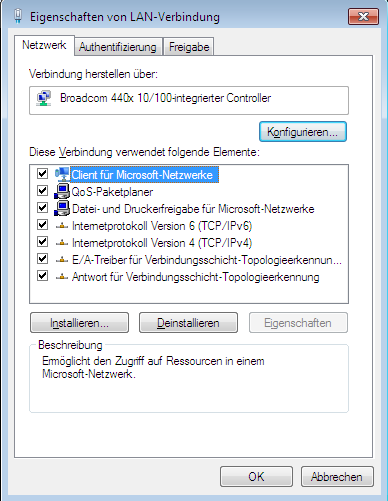
Mit der rechten Maustaste auf LAN-Verbindung klicken und Eigenschaften wählen.
Bei Vista sieht es so aus: 
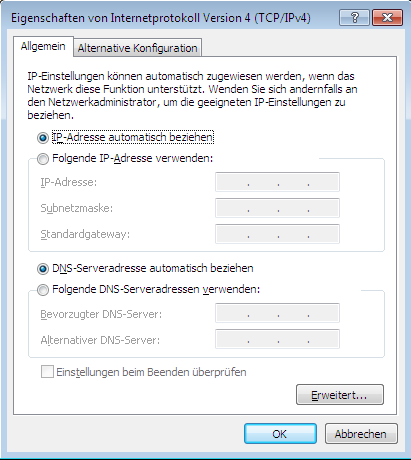
Auf jeden Fall muss Internetprotokoll (TCP/IP) (bzw. Internetprotokoll Version 4) ein Häkchen haben. Diesen Eintrag doppelklicken und die Parameter eintragen
(Falls keine Adresszuweisung über DHCP, in diesem Fall Voreinstellung belassen.)
Firewall-Einstellung
Angesichts der ständig zunehmenden Gefährdung durch Würmer und Hackerangriffe sollte man seinen PC durch eine Firewall schützen. Für einzeln stehende PCs ist die einfachste Lösung eine sogenannte Personal Firewall, dies ist ein Programm welches den Netzverkehr gemäß einzustellenden Regeln einschränken kann. Informationen über Personal Firewalls finden Sie z.B. beim Bundesamt für Sicherheit in der Informationstechnik.
Unter Windows XP und Vista ist eine Firewall integriert, welche Verbindungen von außen unterbinden kann. Wenn man keine andere Firewall-Software installieren möchte sollte man zumindest diese aktivieren.
Öffnen Sie dazu die Liste Ihrer Netzwerk-Verbindungen über Start->Verbinden mit->Alle Verbindungen anzeigen.
Mit der rechten Maustaste öffnen Sie die Eigenschaften Ihrer Verbindung und klicken im Reiter Erweitert auf Einstellungen.

Unter Windows Vista finden Sie die Firewall-Einstellungen unter Start -> Netzwerk -> Netzwerk- und Freigabecenter -> Windows-Firewall.
4. Weitere Schriften
Auf dem Webserver des LRZ sind weitere Schriften zum Thema Netzbenutzung verfügbar, z.B.
Überblick über das Münchner Wissenschaftsnetz
Kommunikation mit mobilen Rechnern im MWN
Zugang zum Internet über Modem/ISDN
Im Internet finden Sie Infos über Ethernet
Verwendete Abkürzungen
| AUI | Access Unit Interface Ethernet-Anschluss-Schnittstelle mit 15poligem Stecker |
| BNC | Bayonet-Neill-Concelman Im Cheapernet (Ethernet auf dünnem Koax-Kabel) verwendete Steckverbindung mit Bajonett-Verschluss |
| FAQ | Frequently Asked Questions - Häufig gestellte Fragen |
| FTP | File Transfer Protocol |
| I/O | Input / Output |
| IP | Internet Protocol siehe TCP/IP |
| IPX | Internetwork Packet Exchange Protocol Von Novell eingesetztes Protokoll |
| IRQ | Interrupt Request Unterbrechungssignal von Hardwarekomponenten in PCs |
| ISDN | Integrated Services Digital Network Digitales Netz für verschiedene Dienste wie Telefonieren, Datenübertragung, Fax usw. |
| LAN | Local Area Network Lokales Netz, meist in Ethernet-Technik (10/100/1000 Mbit/s) |
| LMU | Ludwig Maximilians-Universität |
| LRZ | Leibniz-Rechenzentrum |
| MWN | Münchner Wissenschaftsnetz |
| NFS | Network File System Protokoll zum Realisieren eines verteilten Dateisystems, z.B. zwischen PCs und Unix-Rechnern |
| NIP | Netz Investitionsprogramm Initiative zur flächendeckenden Datenverkabelung der Hochschulen |
| PCI | Peripheral Component Interconnect Standard für PC-Erweiterungskarten |
| RJ45 | Registered Jack No. 45 Standard Stecker/Buchse für TP-Kabel |
| STP | Shielded Twisted Pair Abgeschirmtes TP-Kabel |
| TCP/IP | Transmission Control Protocol / Internet Protocol Familie der Internet-Protokolle |
| TP | Twisted Pair (Kupferdrahtkabel) |
| TUM | Technische Universität München |
| UTP | Unshielded twisted Pair TP-Kabel ohne Abschirmung |